Bulin 47 AI動画に音楽を追加する方法
Bulin 47 AI動画に音楽を追加する手順ガイド、比較表、FAQ、実例を紹介。AI作品を簡単に魅力的にしましょう。
Bulin 47 AIチーム
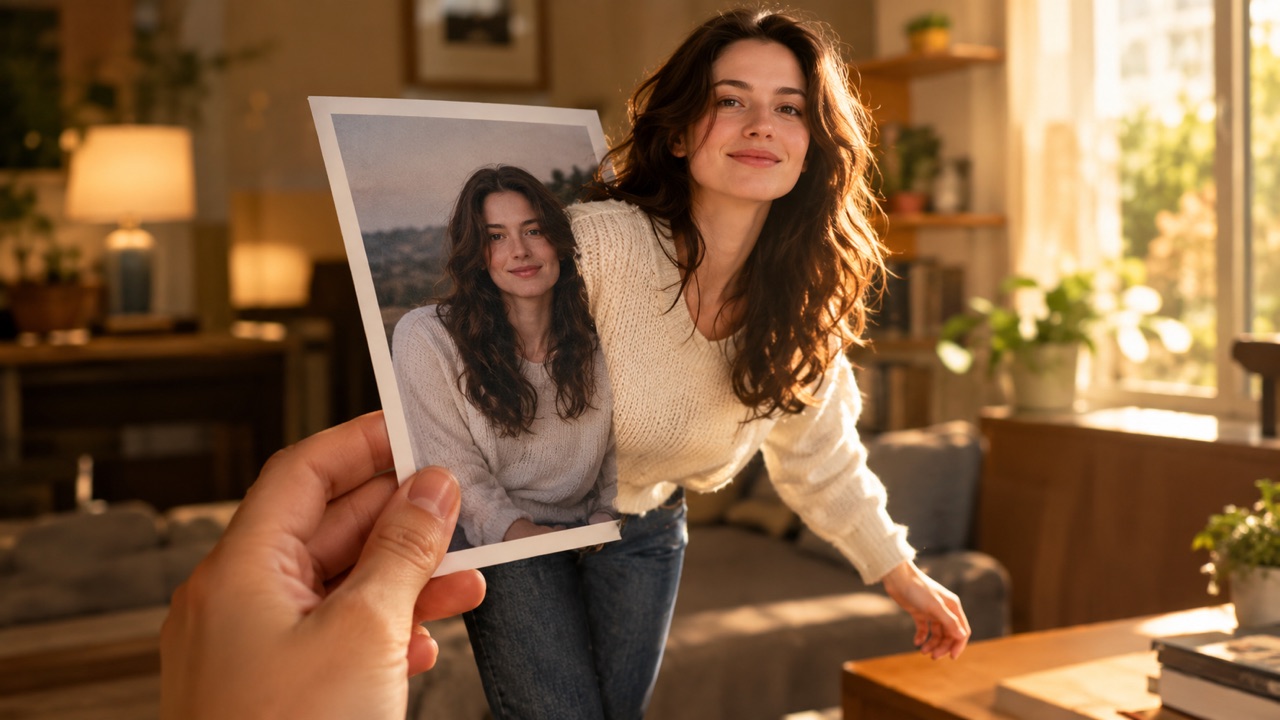
写真1枚から作るAI動画ジェネレーター
ツールを開くBulin 47 AI動画を作成
1枚の写真で選んだ成人をオリジナルのフリースタイルシーンに配置。
開始前に有効なクレジットが 50 必要です。生成開始時には消費されません。完成した透かしなし MP4 の初回ロック解除時にのみ 50 クレジットを1回消費します。生成失敗や、同じ解除済み動画の再ダウンロードで追加消費はありません。
JPG、PNG、WebP · 最大10MB · 成人のみ
鮮明で明るい成人のポートレートを1枚選択してください。正面顔と服装が見えると結果が安定します。
追加の指示(任意)
公開がデフォルトです。審査済みの完成結果は例として表示されることがあります。アップロードした写真は非公開のままです。
$19.90/ 3 本の動画
50 クレジットでアンロック · 8 秒ログインして残高を確認 · この動画には50クレジットが必要です
あと50クレジット必要です
3 本の動画・$19.90でこの動画をカバー
5 本の動画・$29.90でこの動画をカバー (−10%)
続行するにはポートレートを1枚アップロードしてください。
新しい個人動画の生成前には、有効な50クレジット以上が必要です。
あなたの動画
上でポートレートをアップロードしてください。支払い済みの生成後、透かし入りプレビューとアンロック済みクリップがここに表示されます。
新規登録や毎日のアクセスによるクレジット付与は終了しました。 既存クレジットの有効期限は変わらず、生成に失敗してもアンロック用クレジットは消費されません。 新しい個人動画の生成前には、有効な50クレジット以上が必要です。透かしのないMP4の解除に50クレジットを使用し、既存の残高とダウンロードのルールは維持されます。作成済みの公開サンプルは引き続き支払いなしで視聴できます。
Bulin 47 AI動画に音楽を追加したい場合、まずbulin47aivideo.proで無音の動画を生成・アンロックし、その後別の動画編集ソフトで音声を組み合わせる必要があります。Bulin 47 AIは生成時に直接の音声アップロードや音楽統合をサポートしていません。本ガイドではその手順を解説し、実例やよくある質問も紹介するので、安心してAI生成コンテンツを音楽付きで楽しめます。
Bulin 47 AI動画生成の理解
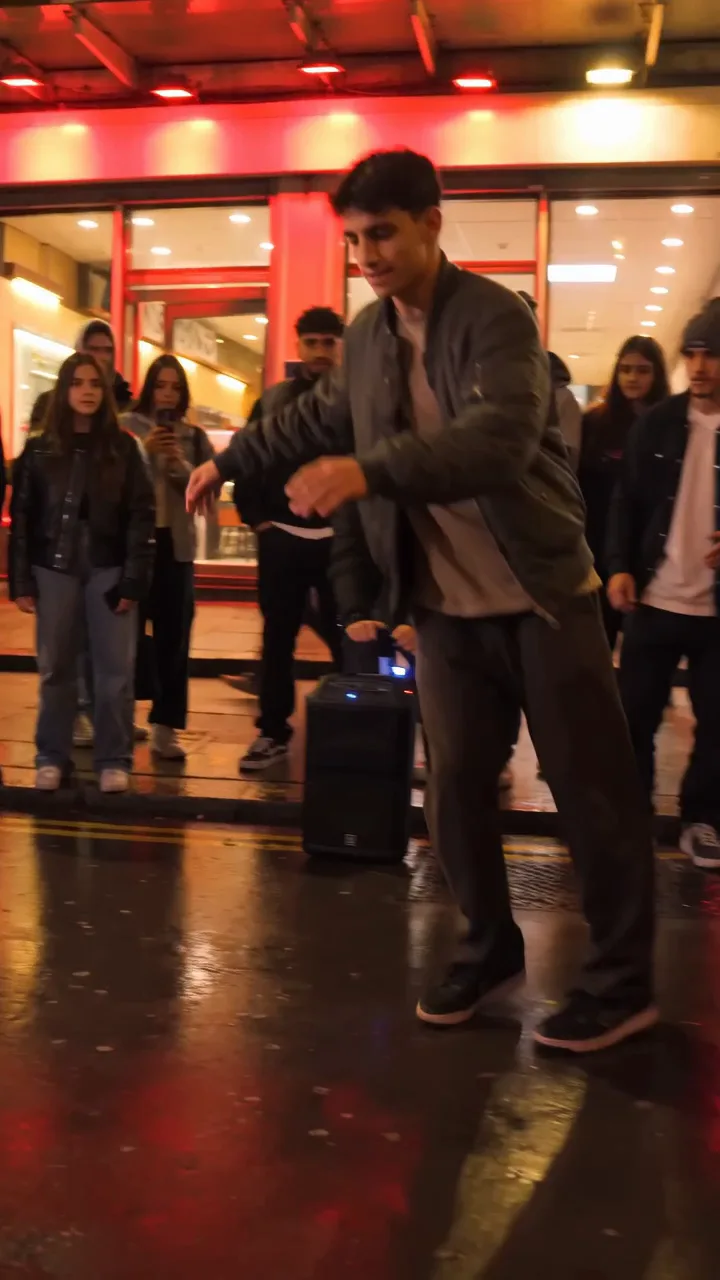
Bulin 47 AIは、同意のある成人のポートレート1枚から短いAI生成モーション動画を作成する非公式の独立ツールです。プラットフォームはKie bytedance/seedance-2 STANDARDモデルを使用し、独自の赤い照明のフリースタイルモーションリファレンスで写真をアニメーション化します。結果は無音の8秒間、720p、9:16のMP4動画です。生成過程に音声、カスタム動画、声のクローンは含まれません。システムの詳細は/ja/blog/how-to-make-bulin-47-ai-videoをご覧ください。
ステップバイステップ:Bulin 47 AI動画に音楽を追加する方法
以下の手順でBulin 47 AI動画に音楽を追加しましょう:
-
ポートレート写真を準備する
- はっきりとした同意のある成人のポートレート(JPG、PNG、WebP、最大10MB)を用意。
- プラットフォームのガイドラインに準拠(露骨、虐待的、未成年の内容は禁止)。
-
無音のAI動画を生成する
- 写真と(任意で)簡単なテキスト指示をbulin47aivideo.proにアップロード。
- サイト独自の赤い照明のフリースタイルモーションリファレンスを使用。
- AIが処理し、無音の8秒プレビューを生成するのを待つ。
- アンロック前にプレビュー再生可能。
-
クリーンなMP4をアンロックする
- プレビューに満足したら、50クレジットで透かしなしのMP4をアンロック。
-
動画をダウンロードする
- アンロック済みMP4をデバイスに保存。
-
音楽を選ぶ
- 使用権のある音楽トラックを選択(パブリックドメイン、ライセンス取得済み、オリジナルなど)。
- 動画の長さに合わせて8秒またはトリミング可能なものを選ぶ。
-
動画編集ソフトで動画と音声を合成する
- CapCut、iMovie、DaVinci Resolve、Adobe Premiere Proなどの編集ツールを使用。
- Bulin 47 AI動画と選んだ音声をインポート。
- 音声を動画の8秒に合わせて調整。
- 音楽付きの最終動画をエクスポート。
-
共有または公開する
- Instagram、TikTokなどのプラットフォームにアップロード。各プラットフォームのコンテンツ・著作権ルールを遵守。
トラブルシューティングは/ja/blog/bulin-47-ai-troubleshootingをご覧ください。
比較表:Bulin 47 AI vs. 編集ソフトでの音楽追加
| 機能 | Bulin 47 AI動画メーカー | CapCut/iMovie/その他編集ソフト | 出力動画 |
|---|---|---|---|
| 音声対応 | なし | あり | あり |
| 動画長さ | 8秒 | カスタマイズ可能 | 8秒 |
| 出力フォーマット | 720p、9:16、MP4 | 4Kまで可変 | 720p、9:16、MP4 |
| 透かしなしオプション | あり(アンロック後) | あり | あり |
| AIモーション生成 | あり | なし | あり |
Bulin 47 AIの機能詳細は/ja/blog/bulin-47-ai-video-makerをご覧ください。
実例:Bulin 47 AI動画に音楽を追加する流れ
実際のシナリオを見てみましょう:
状況:
- Instagram Reels用にBulin 47 AIで短いアニメーション動画を作成し、8秒の音楽クリップを追加したい。
手順:
- bulin47aivideo.proにポートレートをアップロード(例:2MBのJPG)。
- 50クレジットでクリーンMP4をアンロック。新規ユーザーで$9.90パッケージ(1動画/50クレジット)を購入した場合、アンロック後のクレジット残高は:
- 開始クレジット: 50
- アンロック費用: -50
- 残クレジット: 0
- MP4をダウンロード(720p、9:16、8秒、無音)。
- 音楽を選択(例:8秒のロイヤリティフリークリップ)。
- CapCutなどの編集ソフトを開き、動画と音声をインポート、音楽を8秒にトリミングしエクスポート。
- Instagram Reelsにアップロードし、音楽・著作権ガイドラインを遵守。
Instagramでの利用詳細は/ja/blog/bulin-47-ai-instagram-reelsをご覧ください。
よくある質問
Q1: 自分の音楽や音声をBulin 47 AIにアップロードできますか?
いいえ。Bulin 47 AIは無音動画のみ生成します。音楽は別途動画編集ソフトで追加してください。
Q2: 動画のアンロックにクレジットは必要ですか?
Q3: 新規ユーザーはどうやってクレジットを獲得しますか?
Q4: クレジットの料金プランは?
- $9.90:1動画/50クレジット(単発)
- $19.90:3動画/150クレジット(単発)
- $29.90:5動画/250クレジット(単発)
- $24.90/月:5動画/250クレジット(サブスク、クレジットは月末失効)
- $249/年:52動画/2600クレジット(サブスク、クレジットは年末失効) 詳細は/ja/pricingをご覧ください。
Q5: アップロードした写真はプライベートですか?
はい。アップロードされたポートレートは公開リストに載りません。生成結果はデフォルトで公開対象ですが、ギャラリーに掲載されるのは審査済みクリップのみです。プライバシー詳細は/ja/blog/bulin-47-ai-privacy-consentをご覧ください。
Q6: 複数動画の一括処理や複数テンプレートの利用は可能ですか?
いいえ。現在の製品は1回に1動画のみ対応し、サイトの単一オリジナルモーションリファレンスを使用します。
行動を起こそう:Bulin 47 AI動画を音楽で魅力的に
AI生成動画に音楽を加えて魅力的にしたいですか?まずbulin47aivideo.proで無音動画を作成し、お気に入りの編集ソフトで完璧なサウンドトラックを追加しましょう。インスピレーションやヒント、クリエイティブなアイデアは当スタジオのガイドで:
ご質問やサポートが必要な場合は contact@bulin47aivideo.pro までご連絡ください。今すぐ創造力を解き放ち、Bulin 47 AI動画を音楽で際立たせましょう!